‏إظهار الرسائل ذات التسميات ويندوز+شروحات. إظهار كافة الرسائل

الخميس، 13 فبراير 2014

كيفية تقوم بتثبيت ويندوز، لينكس، ماك أوس أو أي نظام تشغيل وهميا خطوة خطوة

سواء كنت مطور برامج، مسؤول عن تكنولوجيا المعلوميات في مؤسسة ما، أو ببساطة أحد المتحمسين، قد ترغب في تشغيل أنظمة تشغيل متعددة على جهاز كمبيوتر واحد.

من أجل ذلك يمكن إستعمال عدة أدوات. فويندوز 7 تتوفر على برنامج Virtual PC و ويندوز 8 على تقنية Hyper-V، كما توجد أدوات يمكن تحميلها، منها المجانية و منها المؤدى عنها، يمكنها أن تسمح لنا بذلك.

و حيث أن التكنولوجيات الخاصة بويندوز لا يمكن إستعمالها في جميع الحواسيب، فإني أقترح عليكم التطبيق العملاق VirtualBox التابع للشركة المشهورة ORACLE و المتوفر على جميع أنظمة التشغيل بما فيها ويندوز، لينكس و ماك أوس. و ليس فقط أن هذا التطبيق يتوفر على العديد من الميزات و أنه منتوج ذو جودة عالية، بل هو أيضا الحل الإحترافي الوحيد المتاح كبرمجية مجانية و مفتوحة المصدر.

باستعمال هذا البرنامج يمكن أن نثبت وهميا العديد من أنظمة التشغيل، داخل نظامنا الأساس. و يمكنكم الإطلاع على لائحة أنظمة التشغيل التي يمكن تثبيتها بواسطة VirtualBox على الصفحة الرئيسية الخاصة بذلك.


طريقة استعمال VirtualBox لتثبيت نظام تشغيل وهمي


إن كنت من مستعملي ويندوز فاختر VirtualBox for Windows hosts
و إن كنت تستعمل لينكس فخيارك هو VirtualBox for Linux hosts
و إن كان لديك ماك فستحمل VirtualBox for OS X hosts

1- عملية التثبيت ليست بالمعقدة فقط أنقر Next و في الأخير Finish، ليتم تشغيل البرنامج؛

2- لإختيار اللغة نضغط Ctrl+G لنصل إلى نافذة الإعدادات


و كما ستلاحظون فالتطبيق لا يتفور علي العربية (للأسف) و لكن يتوفر على العديد من اللغات.
إخترت اللغة الأنجليزية.

3- نبدأ الأن في إنشاء جهاز وهمي نثبت عليه نظامنا، وذلك بالنقر على زر New في الأعلى إلى اليسار.


4- تظهر لنا نافذة ندخل فيها إسما معبرا لجهازنا الوهمي مثلا  kubuntu-13.10-desktop-i386 (و هو نفس إسم ملف الإيزو الذي اخترته كمثال للتثبيت منه)؛
ثم نوع نظام التشغيل أي هل هو من نوع ويندوز، لينكس، ماك أوس... بما أن kubuntu هي توزيعة من توزيعات لينكس فسأختار Linux؛
و أخيرا نختار نسخة نظام التشغيل الذي نود تثبيته، هنا إخترت Ubuntu لأن kubuntu مبنية على الأولى.
ثم ننقر Next 


5- نصل إلى مرحلة تحديد كمية الرام التي نريد أن نخصصها لنظامنا الوهمي.
ببحثي عن متطلبات kubuntu وجدت أنها تستلزم مالا يقل عن 512 ميغابايت، و ينصح ب 1 جيجابايت، لذلك سأختار 1 غيغا بايت. ولكن لا تنسوا بأن تتركوا للنظام الأساس كمية الرام اللازمة لإشتغاله بكل سلاسة و إلا فإن حاسوبكم سيتعرض  لتشنجات..مثلا إن كنتم تشتغلون بويندوز 8 فأقل ما يمكن أن تتركوا لها هو 2 جيجابايت.
هذه الكمية التي قمنا بتخصيصها للجهاز الوهمي لن يتم إستعمالها إلا عند تشغيل هذا الأخير و عند إطفائه سيقوم بتحريرها.
ننقر Next 


6- أي نظام تشغيل يحتاج إلى قرص صلب ليتم تثبيته عليه. الأن سنقوم بتخصيص حيز من قرصنا الصلب و منحه للجهاز الوهمي، و سيكون بمثابة قرص صلب حقيقي بالنسبة لنظام التشغيل الوهمي.


هنا لدينا ثلاث خيارات:
- الأول ألا نقوم بإحداث قرص وهمي في هذه المرحلة و نترك هذه العملية إلى مرحلة لاحقة، و هذا الخيار مناسب إن كان الحجم المقترح لا يناسبنا و كنا نريد تحديد الحجم و الجزء (من القرص) المناسبين. و هذا ما سأفعله لأن حاسوبي لم يعد يتوفر على 8 جيجا بايت المقترحة، و لأن القرص الوهمي سيتم وضعه في الجزء C: من القرص و أنا أريد أن أضعه في F: .
- الثاني، للإنشاء القرص الوهمي فورا.
- الثالث، لإختيار قرص وهمي متوفر سلفا، و قد يكون يتضمن نظام تشغيل أخر و نود فرمتته و تثبيت نظام أخر.

ننقر Create

فتظهر رسالة تخبرنا بأننا لا نتوفر على قرص صلب و بأننا لا يمكن أن نثبت أي نظام تشغيل...نعلم ذلك شكرا.

ننقر Continue

7- فنصل إلى شاشة التحكم في جهازنا الوهمي.


لا يزال علينا تحديد شيئين:
- القرص الصلب الوهمي؛
- المصدر الذي سنتثبت منه نظام التشغيل؛

من أجل ذلك ننقر Settings المتواجدة في الأعلى إلى اليسار، فتظهر نافذة ننقر Storage في الشريط الجانبي الأيسر، ثم ننقر الرمز المشار إليه في الصورة (المرحلة رقم 2)، و نختار Create New Disk


في الشاشة الأولى التي ستظهر هناك عدة إختيارات، لا نقوم بأي تغيير و ننقر Next 
في الشاشة الثانية لدينا خياران: إنشاء قرص صلب ذو مساحة تنمو تدريجيا حسب الحاجة ولكنه بطيء، أو قرص بمساحة ثابة و أسرع من الأول. شخصيا أختار دائما الخيار الثاني.
ننقر Next 


نصل إلى حيث سنحدد حجم القرص و مكانه: نضع إسما لقرصنا الوهمي، ثم نقوم بتحريك المؤشر لنحدد حجمه أو نكتب مباشرة الحجم


 ثم ننقر الزر الذي يشبه المجلد لنحدد مكان حفظه (وضعته في مجلد VirtualBox في الجزء F: حيث تتوفر المساحة الكافية في حاسوبي) و بعد ذلك ننقر Create


سيستغرق إنشاء القرص الوهمي بعض الدقائق.

تم إنشاء القرص الوهمي. يجب علينا الأن تحديد المصدر الذي سيقوم جهازهنا الإفتراضي بثبيت نظام التشغيل منه، لذلك سننقر على الزر الذي يشبه القرص المضغوط لإضافة جهاز (وهمي) قارئ أقراص مضغوطة، ثم ننقر Choose disk 


و نحدد ملف الإيزو ISO الخاص بنظام التشغيل الذي سنتبثه و الذي قمنا بتحميله سلفا:


ملاحظة: إن كان حاسوبك يتوفر على قرصين صلبين فمن الأفضل أن تضع الإيزو و القرص الوهمي في قرصين مختلفين لأنه بذلك ستكون عملية التثبيت سريعة جدا.

الأن إنتهينا من إعداد كل شيء، ننقر OK.

8- نشغل الجهاز الوهمي لبدأ عملية التثبيت

ننقر Start في أعلى واجهة التطبيق إلى اليسار، فتنبثق نافذة إنطلاق عملية تشغيل الجهاز الوهمي، ننتظر للحظات حتى تتم، فتبدأ عملية التثبيت الخاصة بنظام التشغيل إتبعها كما العادة حتى تنتهي منها.


و هكذا نكون قد حصلنا على نظام تشغيل وهمي مثبت داخل نظامنا الأساسي.


أرجو ألا أكون قد أغفلت شيء في الشرح.

إن كانت لديكم ملاحظات، أنا رهن الإستماع.

الثلاثاء، 11 فبراير 2014

أبسط الطرق لإعادة قائمة البدأ العادية و الشفافية و الشريط الجانبي إلى ويندوز 8

العديد من الناس لا يحبون طريقة العرض الجديدة لقائمة البدأ التي أدخلتها ميكروسوفت على ويندوز 8 و التي سمتها ب Metro، و لا أنا شخصيا. كما أن هناك من إفتقد لخاصية إطارات النوافذ الشفافة و للشريط الجانبي الخاص بسطح المكتب. لكل هؤلاء فإني سأضع بين أيديكم في هذه التدوينةأبسط الطرق لإسترجاع تلك الخواص لويندوز حتى أنكم لن تفرقوا بين ويندوز 7 و8، ولن يعيقك شيء بعد الأن في إستعمال ويندوز 8 التي تتميز على باقي إصدارات ويندوز بإستقرارها الكبير و بأمانها و خفتها و حفاظها على موارد الحاسوب. 


إسترجاع قائمة البدأ العادية

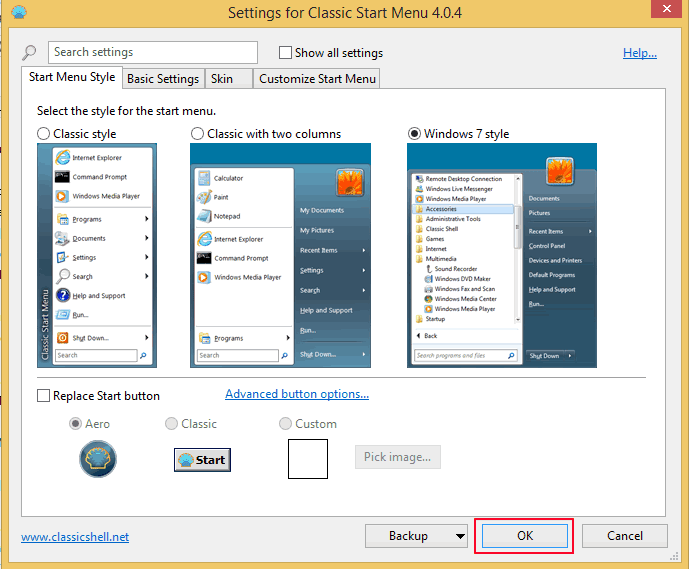
هناك العديد من التطبيقات التي تقوم بهذا الأمر. أقترح عليكم إستعمال Classic Shell المجاني و المفتوح المصدر، و الذي يحول Metro إلى قائمة بدأ مماثلة للخاصة بويندوز ٧ تماما. هذا التطبيق قيد التطوير و التحسين منذ أكثر من أربع سنوات مع أزيد من عشرة ملايين تحميل.


 بعد تحميل Classic Shell و تثبيته، ننقر على زر إبدأ فتنبثق النافذة في الصورة أدناه، ننقر فقط OK فنكون قد إسترجعنا قائمة البدأ المألوفة لدينا:


تحميل  Classic Shell


إسترجاع ميزة أطر النوافذ الشفافة Aero Glass


للقيام بهذا يوجد أيضا تطبيق لذلك.
و هو متوفر لكل من ويندوز 7 و ويندوز 8.1 . هذا التطبيق يمكن من إسترجاع خاصية الشفافية مع الضبابية والانعكاس و الظلال. و لا يحتاج أي إعداد فقط قم بتثبيته و إعداة تشغيل الحاسوب إن طلب منك ذلك. 
هذه الأداة لا تعدِّل أي ملف خاص بالنظام.


و يمكن التحكم في حدة الشفافية من خلال شريط التمرير الخاص بالألوان الذي يمكن الوصول إليه بنقرة يمنى على سطح المكتب ثم إختيار Personalize ثم نقرة يسرى على Color في أسفل النافذة التي تظهر، و نختار لونا ما ثم نقوم بتحريك شريط التمرير حسب الرغبة.
النتيجة: 


صفحة التحميل الرسمية ل Aero Glass for Win8


إسترجاع الشريط الجانبي


لأجل ذلك أقترح أيضا إستعمال هذا التطبيق: 8GadgetPack، والذي يتوفر على 40  gadgets. كل ما عليك فعله هو تثبيت التطبيق و سيظهر الشريط الجانبي لتتمكن من إختيار ما ينسابك من gadgets.
بالإظافة إلى gadgets المعتادة فهذا التطبيق يأتي ب gadgets مثرية للإهتمام كمراقِب حالة القرص الصلب و المعالج و الرام...


ملاحظة: ميكروسوفت لم تعد تدعم gadgets في أي إصدار من إصدارات ويندوز. و لقد تخلت عن ذلك لأسباب أمنية كما تطلب من مستخدمي أنظمة تشغيلها عدم إستعمالها لأنها تهدد سلامة معطياتهم.


إزالة نافذة الموافقة المزعجة

من بين الأمور التي تزعج أكثر مستعملي ويندوز 8 هي تلك النافذة التي تظهر عند محاولة فتح تطبيق ما.


لإلغاء هذه الرسالة نهائيا (و لو أن هذا لا ينصح به) قم بالنقر في النافذة التي تظهر على Change when these notifications appear
ثم، في النافذة الجديدة التي تظهر، نقوم بإنزال شريط التمرير حتى الأسفل و نقوم بحفظ التعديلات.


هذه هي أبسط الطرق التي توصلت إليه لجعل ويندوز 8 أقرب من أختها الكبرى ويندوز 7.
أرجو أن تجدوا في هذه التدوينة شيء من الإفادة.
شكرا على مروركم الكريم

الاثنين، 10 فبراير 2014

أفضل الطرق لتسريع و معالجة تباطئ حاسوب يعمل بالويندوز (الجزء 5)

بعدما تطرقنا لكيفية حل و تجنب العديد من المشاكل التي تبطء من عمل الحاسوب خلال التدوينات الأربعة الماضية، سنناقش الأن إمكانية تسريع الويندوز عن طريق إلغاء و إيقاف بعض الخاصيات التي قد لا يستعملها العديد منا و التي تستحوذ على موارد قيمة في حاسوبنا.


1- إستعمال أقل مؤثرات بصرية ممكنة


إلغاء بعض أو كل المؤثرات البصرية قد يساهم بشكل كبير في تحسين أداء الحاسوب. للقيام بذلك إتبع الخطوات التالية:

في ويندوز 8:
1- إضغط زر ويندوز (الذي يحمل شعارها) في لوحة المفاتيح، ثم على مفتاح Pause/Break مع إستمرارك على الضغط على مفتاح ويندوز.
2- في النافذة التي تظهر، ننقر على Advanced system settings في الشريط الجانبي الأيسر؛
3- نختار الأن علامة التبويب Advanced ثم تحت Performance ننقر على "إعدادات" Settings؛
4- في شاشة Performance Options التي تظهر، نختار علامة التبويب Visual Effects، ثم نقوم باختيار ما يناسبنا مع إعدادات. أو نختار بكل بساطة Adjust for best performance التي ستلغي كل الإختيارات؛
5- ننقر الأن Apply لتطبيق الإعدادات.


أما لمستعملي ويندوز XP و ويندوز 7،  فنقوم بنقرة ماوس يمنى فوق أيقونة المكتب ثم نقرة يسرى على  Propreties التي يوجد في أدنى اللائحة. فنصل إلى نافذة نقوم بالنقر على علامة التبويب Advanced و تحت Performance ننقر على Settings. و إذاك نختار علامة التبويب Visual Effects...


هنا قم بتجريب الإعدادات حتى تجد ما يناسبك، في أي لحظة يمكنك العودة إلى الحالة الأصلية باختيار: let windows choose what's best for my computer


2- إستعمال أقل مؤثرات صوتية ممكنة


للقيام بذلك نتبع الخطوات التالية:
1- في لوحة المفاتيح نضغط تباعا و في نفس الوقت على Win+R، ثم ندخل في شريط الأوامر mmsys.cpl و نضغط "إدخال"؛
2- نختار علامة التبويب Sound؛
3- في Sounds scheme نختار No Sounds لا أصوات؛
4- أو يمكننا أيضا تحديد الأصوات الأساسية التي نحتاجها في Program Events بالنقر على الحدث الذي يهمنا ثم نختار صوتا له من لائحة الأصوات المنسدلة أسفله؛
5- كما يمكننا تعطيل صوت إقلاع ويندوز بحذف العلامة من Play Windows Startup sound؛
6- عند الإنتهاء من الإعداد ننقر زر Apply ثم OK.


تعطيل ميزات الويندوز التي لا نحتاج إليها من خلال تعطيل Services الخاصة بها


هناك العديد من الميزات التي قد لا نحتاج إليها و بالتالي من الأفضل أن نقوم بإيقافها. و حتى لا أكثر عليكم بكثرة الكلام و التعقيدات فإن أقترح عليكم إستعمال أداة رائعة أستعملها منذ أزيد من 7 سنوات، تعطينا لائحة Services التي يمكننا تعطيلها بأمان، إذ سيكون علينا فقط وضع علامة بجانب Service الذي نريد إيقافه ثم عند الإنتهاء ننقر زر Apply و في حالة حدث خلل ما فإنح ماعلينا إلا نقر زر Restore لإعادة الأمور لحالتها الأصلية، بهذه البساطة.

(الصور تخص Windows 8 manager و لكن لا فرق في الواجهة بين الخاص بويندوز XP أو ويندوز 7)


ملاحظات:
1- لا تعطله إن كنت تستعمل طابعة
2- لا تعطله إن كنت تستعمل ماسح ضوئي أو كاميرا
3- لا تعطله إن كنت تريد الحفاظ على الموثرات البصرية

للوصول إلى لوحة إعدادات الخاصة ب Services نفتح البرنامج و ننقر على Optimizer ثم Service manager. و إذّاك ننقر على Optimize التي توجد في الأعلى إلى اليسار لنصل إلى لائحة Services التي يمكن تعطيلها بكل أمان.


البرنامج غير مجاني و لكنه يعطينا فترة واحد و عشرين يوما للتجريب، تكفينا للقيام بالإعدادات المناسبة.

لتحميل نسخة WinXP Manager
لتحميل نسخة Windows 7 Manager
لتحميل نسخة Windows 8 Manager

و هكذا نكون قد إنتهينا من هذه السلسلة التي أتمنى أن تكون قد أفادتكم، و أن أكون وفقت في طرحها. إن كانت لديكم أي ملاحظات أو أسئلة فضلا ضعوها في تعليق.
السلام عليكم و الرحمة

الأحد، 9 فبراير 2014

أفضل الطرق لتسريع و معالجة تباطئ حاسوب يعمل بالويندوز (الجزء 4)

نستمر في سلسلة التدوينات الخاصة بأفضل الطرق لتسريع و معالجة تباطئ حاسوب يعمل بالويندوز، لنتناول اليوم أحد الأسباب التي تجعل حواسيبنا تتثاقل بشكل ملحوظ ألا و هو التطبيقات الخبيثة.
المقصود هنا تلك التطبيقات التي لا يمكن إعتبارها ڤيروسات (و لذلك فبعض مضادات الڤيروسات لا تتعرف عليها) و لكنها تطبيقات يتم تثبيتها على حاسوبك بطرق مُلتوية و نجد منها العديد من الأنواع: Spyware و Malware و Crapware و Scareware ...
 

أمثلة لهذه التطبيقات الخبيثة

عند محاولة تثبيت تطبيق الدردشة الشهير Digsby فإننا نتعرض لهذه الحالة:


هنا إن قمنا بالضغط على Accepte لمتابعة التثبيت فإننا سنسمح بتثبيت شريط الأدوات الخاص My.Freeze.com على كل متصفحاتنا، ونحن لسنا في حاجة إليه. و إن لم ننتبه عند تثبيت تطبيقاتنا فإننا قد نجد أنفسنا مع متصفح متشنج و غير صالح للعمل بسبب كثرة "أشرطة الأدوات":


هذه الإضافات غير المرغوب فيها قد لا تضيف نفسها للائحة التطبيقات المثبتة و بالتالي سيصعب علينا إزالتها من الحاسوب، لتستمر في إستهلاك موارده.

في مثالنا هذا فإن التطبيق حاول تثبيت شريط أدوات، لكن بعض البرامج الأخرى قد تحاول تثبيت تطبيقات بعينها.

و كمثال عن هذه التطبيقات التي يتم تثبيتها خلسة نجد مثلا SpywareStop و هو من نوع Scareware أي التطبيقات التي تحاول "إرعاب" مستعمل الحاسوب بغرض شراء منتوج أو تثبيت برامج أخرى أو سرقة معلومات
ه الخاصة من قبيل بريده الإلكتروني ثم بيعه لأصحاب روبوتات السبام...


فكما تلاحظون على الصورة ف SpywareStop لا ينفك على إزعاج صاحب الحاسوب الضحية  برسائل إنذار تخبره بأن حاسوبه مصاب بالعديد من الڤيروسات وجب إزالتها فورا، و بمجرد النقر على زر التسجيل يدخل الشخص في دوامة...

كما أن بعض المواقع أيضا قد تساهم في هذا المشكل (لأنها تتلقى عليه أموالا)، و كمثال لذلك موقع عرب سيد:


سواء أكان  Spyware أو Malware أو Crapware أو Scareware، فهي كلها برامج نحن و حاسوبنا في غنى عنها و يجب علينا تجنبها.


كيف نتجنب و نحل مثل هذه المطبَّات؟


- أولا يجب التريث عند تثبيت أي تطبيق، ففي العجلة الندامة، و لنقم بقراءة ماهو مكتوب قبل أن ننقر على "التالي"؛

- إستعمال برنامج WinPatrol الذي سيساعدنا على محاربة الملفات الخبيثة، ومحاولات "الإختطاف" hijacking و التغييرات الخفية لإعدادات نظام التشغيل، عن طريق مراقبة حتيتة لكل معطياتنا طوال الوقت. فقط قم بتثبيته و أتركه يقم بالواجب.


- تثبيت برنامج مضاد ڤيروسات موثوق به و تجدون هنا أفضلها لويندوز 8  و هنا أفضلها لويندوز XP؛

- إن كان حاسوبنا مصابا بنوع من هذه التطبيقات الخبيثة يمكن إستعمال الرائع جدا: Malwarebytes Anti-Malware Free
لا يمكن إعتبار هذا الأخير "مضاد ڤيروسات" و إنما كطبقة وقائية إضافية، و بالتالي لا يجب الإعتماد عليه كلية لمحاربة الڤيروسات، و إنما إستعماله لإزالة التطبيقات الخبيثة التي تحدثنا عليها و خاصة ما يطلق عليه التطبيقات الخبيثة zero-day، أي الحديثة و التي لم تضف بعد لقاعدة بيانات مضادات الڤيروسات، و ذلك بفضل تكنولوجيات خاصة به.
كما ينصح بفحص الحاسوب دوريا للتأكد من خلوه من أي تطبيق دخيل.


إنتهى موضوع اليوم أرجو أن أكون وفقت في طرحه.
شكرا على تتبعكم
إنتظرونا في الجزء الخامس إن شاء الله

السبت، 8 فبراير 2014

أفضل الطرق لتسريع و معالجة تباطئ حاسوب يعمل بالويندوز (الجزء 3)

في هذا الجزء حول أفضل الطرق لتسريع و معالجة تباطئ حاسوب يعمل بالويندوز، سنتعرَّض لمشكل
البرامج التي تعمل عند إقلاع الويندوز و كذا التي تعمل في الخفاء فتُثقل كاهل النظام برمته.

عند تثبيتك لتطبيق ما، فقد يضيف نفسه إلى لائحة البرامج التي تقوم بالتشغيل الذاتي بعد إقلاع ويندوز كما أنه قد يضيف بعد Services التي تشتغل أيضا مع الويندوز لتقوم مثلا بالتحديث التلقائي للتطبيق أو لتقوم بمهام أخرى تخصه.
إذن فإن كنا قد قمنا بتثبيت العديد من التطبيقات فسينتهي بنا المطاف بلائحة كبيرة من البرامج التي تشتغل تلقائيا مع الويندوز ولو لم نكن بجاجة إليها و كذلك بالعديد من Services التي تقوم بمهام نحن في غنا عنها.


أين المشكل هنا؟

المشكل يكمن في أن تلك التطبيقات تستهلك موارد الحاسوب، بحيث أنها تستحوذ على قدر من المعالج، كان من الأفضل أن نتركه للتطبيقات التي تهمنا و التي نشتغل بها، كما أنها تأخذ حيزا من الرام قد يكون كبيرا، و كما قد تكونوا تعلمون فعند إمتلاء الرام عن آخرها فإن الويندوز تضطر إلى وضع البرامج التي  نحن بصدد إستعمالها في القرص الصلب (بدلا من تشغيلها من الرام) و هو أبط بكثير من الرام، و إذَّاك سنلاحظ على أن الحاسوب أصبح بطيء جدا و كثير التشنج.
فعند تشغيل أي تطبيق يقوم نظام التشغيل بنقله من القرص الصلب إلى الرام لأنها سريعة جدا و لتُمكن المعالج من الوصول إليها و تنفيذ أوامرها في أسرع وقت.


ما هو الحل إذن؟

الحل يكمن في ألا نسمح إلا للتطبيقات التي تهمنا بالإشتغال لنترك لها  كل موارد الحاسوب.
ومن بين التطبيقات التي يستعملها الكثير منا و التي تؤثر سلبا على أداء الحاسوب تلك التطبيقات التي تضيف جمالية لنظام التشغيل، كالتي تضيف شريط جانبي يتضمن حالة الطقس أو أخر الأخبار أو نسبة إستهلاك موارد الحاسوب...

- إذن أول شيء نقوم به هو حذف كل البرامج التي لم نعد في حاجة إليها و التي لا تقوم إلا بتبذير موارد حاسوبنا؛

- فيما يخص البرامج التي نحتاجها بين الفينة و الأخرى فيمكن أن نمنعها من الإشتغال التلقائي. و للتعرف على البرامج التي تشتغل تلقائيا نقوم بالتالي: Win + R (زر Win هو الذي يحتوي على شعار ويندوز) ثم نكتب في الشاشة المنبثقة msconfig و نضغط "إدخال" فتظهر نافذة، نذهب إلى Startup و نقوم بحذف العلامة من البرامج التي لا نريدها أن تشتغل مع الويندوز. 


و بالنسبة لمستعملي ويندوز 8 فعليهم أن يقوموا بالضغط على Ctrl + Alt + Del ثم التوجه إلى Startup و كبسة زر يمنى على التطبيق المقصود ثم نختار Disable.


- بعض البرامج تقوم بتثبيت Services، و التي يجب أيضا منعها من الإشتغال إلا عند الحاجة. من أجل ذلك نقوم بالضغط على Win + R ثم نكتب services.msc و نضغط "إدخال" فتظهر لنا نافذة تتضمن كل Services المثبة على الحاسوب :


نقوم بنقرة ماوس يمنى على Service الذي نريد إيقافه ثم Propreties و نختار Disabled في Startup type و نضغط على إدخال. بعد الإنتهاء من إيقاف كل Services غير المرغوب فيها نقوم بإعادة تشغيل الحاسوب.


 تنبيه:
لا تقم بإيقاف Services الخاصة بالنظام؛
لا تنسى تشغيل Services التي أوقفتها عندما تريد تشغيل البرنامج الخاص بها و إلا فلن يعمل.

- أما و لتجنب هذا المشكل مستقبلا فيمكن تثبيت برنامج WinPatrol الذي يسهر على مراقبة البرامج و يخبرك إن حاول تطبيق ما إضافة نفسه إلى لائحة التطبيقات التي تشتغل مع النظام و يعطيك الإختيار بقبول أو رفض عملية الإضافة. كما ستجدون فيه إختيارات أخرى. فقط قم بتثبيته و اتركه يراقب حاسوبك.


- إن إخترتم إستعمال WinPatrol فستجدون فيه خاصية مميزة و هي "تأخير بداية التشغيل". أي يمكن أن نأخر تشغيل برنامج حتى مرور مدة معينة بعد إقلاع نظام التشغيل و ذلك لكي نخصص كل موارد الحاسوب لعملية إقلاع النظام ثم بعد ذلك يأتي دور التطبيقات الأخرى و هكذا تكون عملية الإقلاع أسرع. للقيام بذلك نفتح نافذة WinPatrol بالضغط على أيقونته في سيستراي (قرب الساعة) ثم نعمل كما في الصورة:


هل أغفلت شيء؟ أرجو مشاركتنا أفكاركم.
إنتظروني في الجزء القادم لنتحدث إنشاء الله عن كيفية محاربة البرامج الخبيثة التي تستحوذ على موارد الحاسوب.
شكرا

الجمعة، 7 فبراير 2014

أفضل الطرق لتسريع و معالجة تباطئ حاسوب يعمل بالويندوز (الجزء 2)


بعدما تحدثنا عن مشكل تجزئة المعطيات المخزنة على القرص الصلب و قدمنا حلولا لها نتطرق الأن إلى مشكل مشابه، و هو تجزئة سجل الويندوز. ولكن قبل أن نخوض في هذا المشكل و حلوله، لنقدم أولا تعريفا مبسطا للسجل و لمهامه.

ما هو سجل الويندوز Registry و ماهي مهامه ؟


سجل الويندوز، و الذي يشار اليها عادة باسم "السجل" the registry، هو عبارة عن مجموعة من قواعد بيانات لإعدادات التهيئة في نظام التشغيل ويندوز. هذه القواعد تكون مخزنة في مجلد ويندوز على القرص الصلب، على شكل ملفات يطلق عليها إسم Hives. هذه الأخيرة تحتوي على الكثير من المعلومات من إعدادات البرامج و الأجهزة المكونة للحاسوب و تفضيلات المستخدم و إعدادات نظام التشغيل، وأكثر من ذلك بكثير. فمثلا عند تثبيت تطبيق مثل 7Zip فإنه يضيف إلى المجلد معلومات حول مكان تثبيته على القرص الصلب، و كذا صلاحياته (أي نوع ملف عهدنا إليه بقراءته) بالإضافة إلى إختيارات المستعمل:


و يمكن الولوج إلى كامل السجل من خلال محرر السجل و ذلك بالضغط على Ctrl + R ثم نكتب regedit  و نضغط إدخال.


قاعدة البيانات هذه المكونة للسجل يتم تحميلها إلى الرام حسب الحاجة، فعند إقلاع نظام التشغيل يتم تحميل الأجزاء التي تحتوي على البيانات المساعدة للإقلاع، و عند الدخول إلى نظام التشغيل يتم تحميل البيانات الخاصة بالمستعمل، وعند تشغيل تطبيق ما يتم تحميل القطع المتضمنة لبياناته أيضا.

أين المشكل إذن؟

حجم سجل الويندوز ينمو عند إضافة البيانات إليه من خلال الاستخدام المتواصل وتثبيت البرامج وما شابه ذلك ولكنه لا يتقلص أبدا عندما تتم إزالة البيانات منه (بإزالة أو إلغاء تثبيت التطبيقات). فيصبح السجل متضخما و يحتوي الكثير من الفاراغات الأمر الذي يؤدي إلى الزيادة في مدة وصول البرامج إلى البيانات المسجلة فيه و الضرورية لعملها، كما أن السجل يتم تحميله إلى الرام و بالتالي كلما كان حجمه كبيرا كلما أخد حيزا أكبر من الرام على حساب البرامج الأخرى و هذا يلاحظ من خلال بطء عملية الإقلاع فضلا عن تدهور الأداء الإجمالي للحاسوب. 

كيف يمكن معالجة تجزءة السجل و تقليص حجمه؟


- أول شيء تجنب تثبيت التطبيقات التي لست في حاجة إليها و التي ستعمل على تضخيم السجل. أما إن كنت من محبي تجريب التطبيقات فأنصح باستعمال أحد برامج المحاكات الإفتراضية ك Oracle VM VirtualBox؛
كما يفَضَّل إستخدام النسخ المحمولة portable من التطبيقات إن توفرت لأنها لا تضع بياناتها في السجل و إنما في ملفات على القرص الصلب. 


- ثانيا عند إزالة أحد التطبيقات المثبتة على حاسوبك تأكد بأنه تم حذف جميع البيانات المسجلة في السجل، من أجل ذلك يمكن إستعمال برنامك ك Revo Uninstaller الذي يساعد على إزالة  التطبيقات و مخلفاتها من السجل؛


- ثالثا: قم دوريا بمسح البيانات الزائدة من السجل بواسطة برنامج مثل Auslogics Registry Cleaner الذي يحاول إيجاد البيانات التي لم تعد مستعملة أو صالحة و يقوم بحذفها.


-رابعا: قم بضغط السجل لإزالة الفراغات و تقليص حجمه بواسطة برنامج مثل Auslogics Registry Defrag


إنتهى موضوع اليوم أرجو أن تكونوا إستفدتوا معي.
شكرا على قراءتكم
إنتظرونا في الجزء الثالث إن شاء الله مع مشكل البرامج و Services التي تشتغل مع نظام التشغيل.

الخميس، 6 فبراير 2014

أفضل الطرق لتسريع و معالجة تباطئ حاسوب يعمل بالويندوز (الجزء 1)


يعاني كل مستعملي الحاسوب الشخصي من مشكل تباطءه بعد مدة من إستعماله. هذا التراجع في أداء الحاسوب قد يكون راجعا أصلا لضعف إمكانيات الحاسوب من ناحية الهاردوير إلا و أنه قد يكون ناتجا عن أمور أخرى لا علاقة لها بمكونات الحاسوب.
ماهي هذه الأمور التي تؤدي إلى تباطء الحاسوب الذي يعمل بالويندوز و كيف يمكن معالجتها و كيف يمكن أن نسرعه في حدود إمكانياته ؟

نحن هنا لن نتحدث عن الجانب المادي من الحاسوب و إنما عن المشاكل التي تحدث بواسطة السوفتوير.
سنتطرق لكل مشكل على حدة و نذكر الحلول الممكنة لمعالجتها:


تجزئة fragmentation المعطيات على القرص الصلب


تحدث تجزئة القرص الصلب fragmentation مع مرور الوقت عندما نقوم بحفظ أو تغيير أو حذف الملفات. وغالبا ما يتم حفظ التغييرات، التي نقوم بها على ملف، في مكان مختلف (و بعيدا من الملف الأصلي) على القرص الصلب، و بذلك سيصبح الملف مخزنا في أجزاء مختلفة من هذا الأخير. (هذا لا يغير مكان ظهور الملف في نظام التشغيل Windows ، و لكن فقط يغير المكان حيث يتم تخزين المعلومات التي تُشكِّل الملف.) و مع مرور الوقت، فإن الملف يصبح مجزأ، وجهاز الكمبيوتر يصبح بطيئا لأنه سيبحث في أماكن متعددة ليفتح ملفا واحدا.
ولكن لماذا لا يتم تخزين التغييرات قرب الملف الأصلي؟ لأنه بكل بساطة لا يوجد مكان له
ا بسبب أننا قد قمنا بتثبيت برنامج ما أو قمنا بتخزين معطيات ما فاحتلت أقرب مكان من ملفنا الأصلي، و ستضطر ويندوز لتخزين المعطيات الجديدة في أول مكان فارغ متوفر يَسَع التغييرات.

و كمثال ثان، من أجل توضيح أكثر، يمكن أن نذكر أنه عندما تقوم بإزالة تطبيق من على حاسوبك يبلغ حجمه مثلا 10 ميغابايت، فإن مكانه يصبح شاغرا، و بالتالي عند ستقوم بتثبيت تطبيق أخر بعده مباشرة، لنقل أن حجمه يبلغ 200 ميغابايت فإن 10 ميغابايت الأولى من هذا الأخير سيضعها الويندوز في مكان التطبيق الأول في القرص الصلب و 190 ميغابايت المتبقية يوزعها على الأماكن الأخرى
الفارغة فيه و إلا فإن نظام التشغيل سيضعها مباشرة بعد آخر ملف يوجد على جهاز التخزين (أي القرص الصلب). و هكذا فإن تطبيقنا الثاني يصبح مجزءا وكلما كان التطبيق كبيرا و كانت عدد الملفات و التطبيقات المحذوفة التي سبقته كثيرة كلما كان أكثر تجزئة، و لذلك ستلاحظ أن التطبيق يأخذ الكثير من الوقت لِيقلع.


كيف يمكننا أن نتجنب و/أو نعالج هذا المشكل؟


- أول شيء تجنب تثبيت التطبيقات التي لست في حاجة إليها. أما إن كنت من محبي تجريب التطبيقات فأنصح باستعمال أحد برامج المحاكات الإفتراضية ك Oracle VM VirtualBox الذي يمكنك من تثبيث ويندوز إفتراضي و إذاك جرِّب فيه كما تشاء دون المساس بالويندوز المُستضيف/الأصلي؛


- ثانيا عند إزالة أحد التطبيقات المثبتة على حاسوبك تأكد بأنه تم حذف جميع ملفاته و أنه لم يترك خلفه شيء يضل يحجز أماكن على القرص الصلب، من أجل ذلك يمكن إستعمال برنامك ك Revo Uninstaller ليساعدك على إزالة التطبيقات دون ترك أثر لها على الحاسوب؛


- ثالثا: قم دوريا بمسح كل الملفات المؤقة و الزائدة من حاسوبك و التي تنشئها التطبيقات التي يتم إستعمالها كالمتصفحات والتي تتراكم شيء فشيء حتى تأخد حيزا مهما من مساحة القرص الصلب مسببة في تجزئة المعطيات. لذلك سنستعمل تطبيق مثل CCleaner و الذي يقوم بهذه المهمة بكل جدارة.


-ثالثا إلغاء تجزئة القرص الصلب defragmentation لمحاولة جمع أجزاء الملفات مع بعضها. توجد أداة خاصة بذلك على الويندوز للوصول إليها نذهب إلى My Computer ثم كبسة ماوس يمنى فوق القرص الذي نود معالجته، فنختار Properties ثم Tools و نختار De-fragment أو Optimize


هذه العملية يجب تكرارها مرة في الأسبوع أو أكثر إن كان الحاسوب يستعمل بشكل كبير، و في هذه الحالة يمكن أن يبرمج التطبيق ليقوم بالعملية تلقائيا. كما أنها قد تستغرق من بضعة دقائق إلى ساعة أو يزيد حسب سعة القرص و كذا كمية المعطيات عليه. ستلاحظون فرقا في سرعة أداء عمل القرص الصلب بعد إنتهاء العملية.
توجد أيضا تطبيقات مجانية تؤدي نفس المهمة، و أجودها Smart Defrag - IObit

 
هذا كل ما لدينا في هذه التدوينة.
أرجو أن أكون وفقت في الشرح.
إنتظروني مع الجزء الثاني حيث سنناقش تجزئة سجل الويندوز.
يتم التشغيل بواسطة Blogger.